Hướng dẫnĐăng ngày 6 phút đọc
Cách đặt widget lên màn hình desktop Windows 11
Windows 11 giấu widget trong một bảng trượt. Đây là cách đặt đồng hồ, lịch âm dương, thời tiết ngay trên desktop, kéo thả, đổi cỡ và giữ sau khi khởi động lại.
Có bản tiếng:English
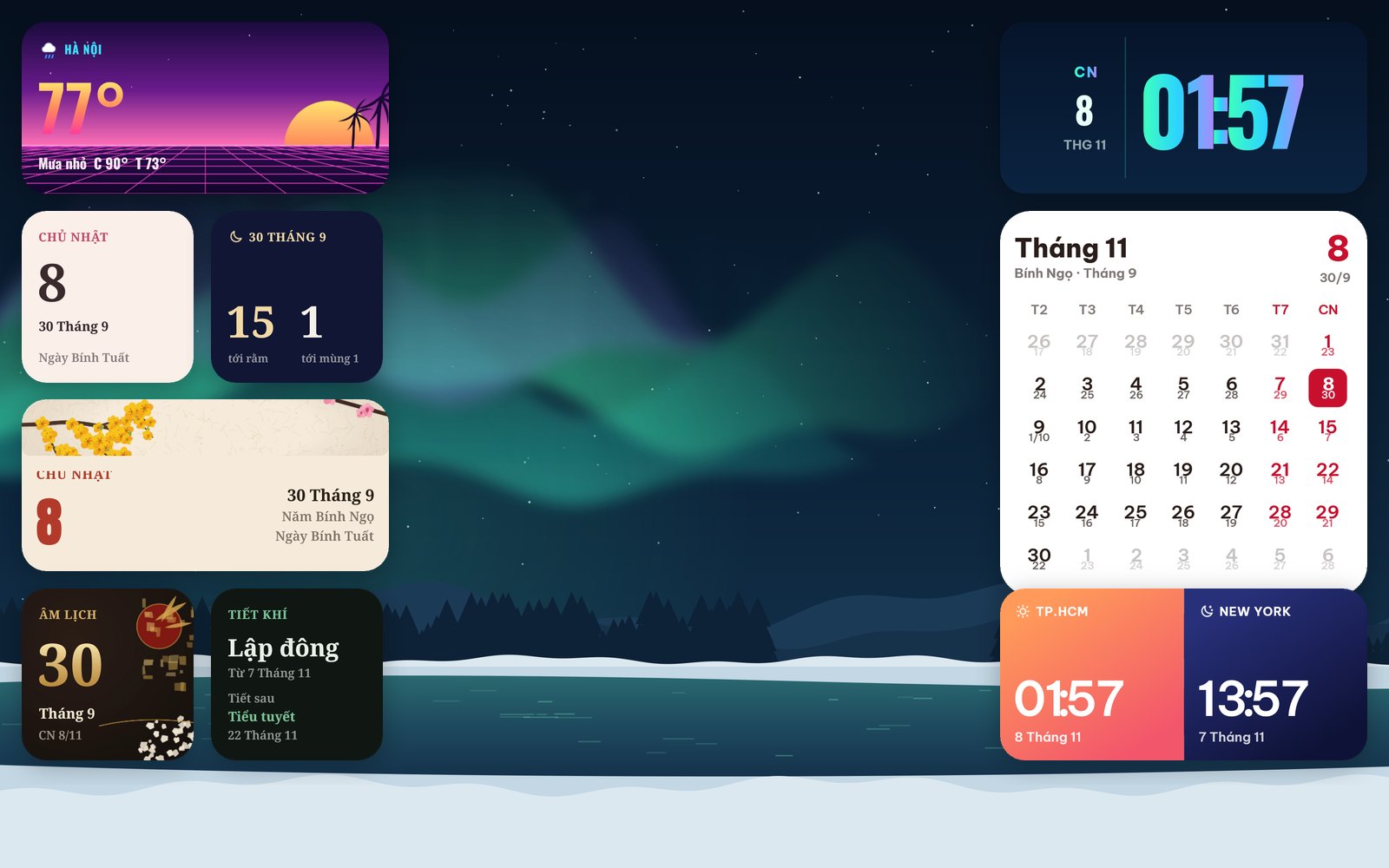
Windows 11 có widget, nhưng chúng nằm trong một bảng trượt ra từ mép trái khi bạn bấm Win + W. Chúng không nằm trên desktop, và biến mất ngay khi bạn bấm ra chỗ khác. Muốn có đồng hồ, lịch âm dương hay thời tiết nằm sẵn trên hình nền cả ngày như trên điện thoại, bạn cần một ứng dụng vẽ widget thẳng lên desktop.
Bài này dùng WidgyKit cho Windows, miễn phí trên Microsoft Store. Mọi ảnh chụp dưới đây đều lấy từ ứng dụng chạy trên máy Windows 11 thử nghiệm của chúng tôi. Ảnh chụp app đang để giao diện tiếng Anh. Khi Windows của bạn đặt ngôn ngữ tiếng Việt, app và widget hiển thị tiếng Việt với đúng tên nút ghi trong bài.
Bảng Tiện ích và widget desktop khác nhau thế nào
| Bảng Tiện ích (Win + W) | Widget desktop (WidgyKit) | |
|---|---|---|
| Nằm ở đâu | Một bảng phủ lên nửa trái màn hình | Ngay trên hình nền, dưới các cửa sổ |
| Luôn thấy | Không, bấm ra ngoài là đóng | Có, mỗi khi nhìn xuống desktop |
| Giao diện | Kiểu thẻ của Microsoft | Đúng thiết kế, phông chữ và tranh của widget |
| Vị trí | Theo thứ tự cố định trong bảng | Kéo đi đâu cũng được |
Bảng Tiện ích hợp để lướt tin. Widget desktop dành cho những thứ bạn muốn thấy mỗi lần thu nhỏ cửa sổ: ngày âm, cuộc họp tiếp theo, thời tiết hôm nay, số ngày tới Tết.
Bước 1: Cài WidgyKit và chọn widget
Tải WidgyKit từ Microsoft Store rồi mở lên. Thẻ Widget chứa toàn bộ thư viện mẫu. Bạn có thể tìm kiếm, xem theo nhóm, hoặc xem mục Gợi ý cho bạn, nơi ngày lễ và thời tiết của nước bạn được đưa lên đầu.
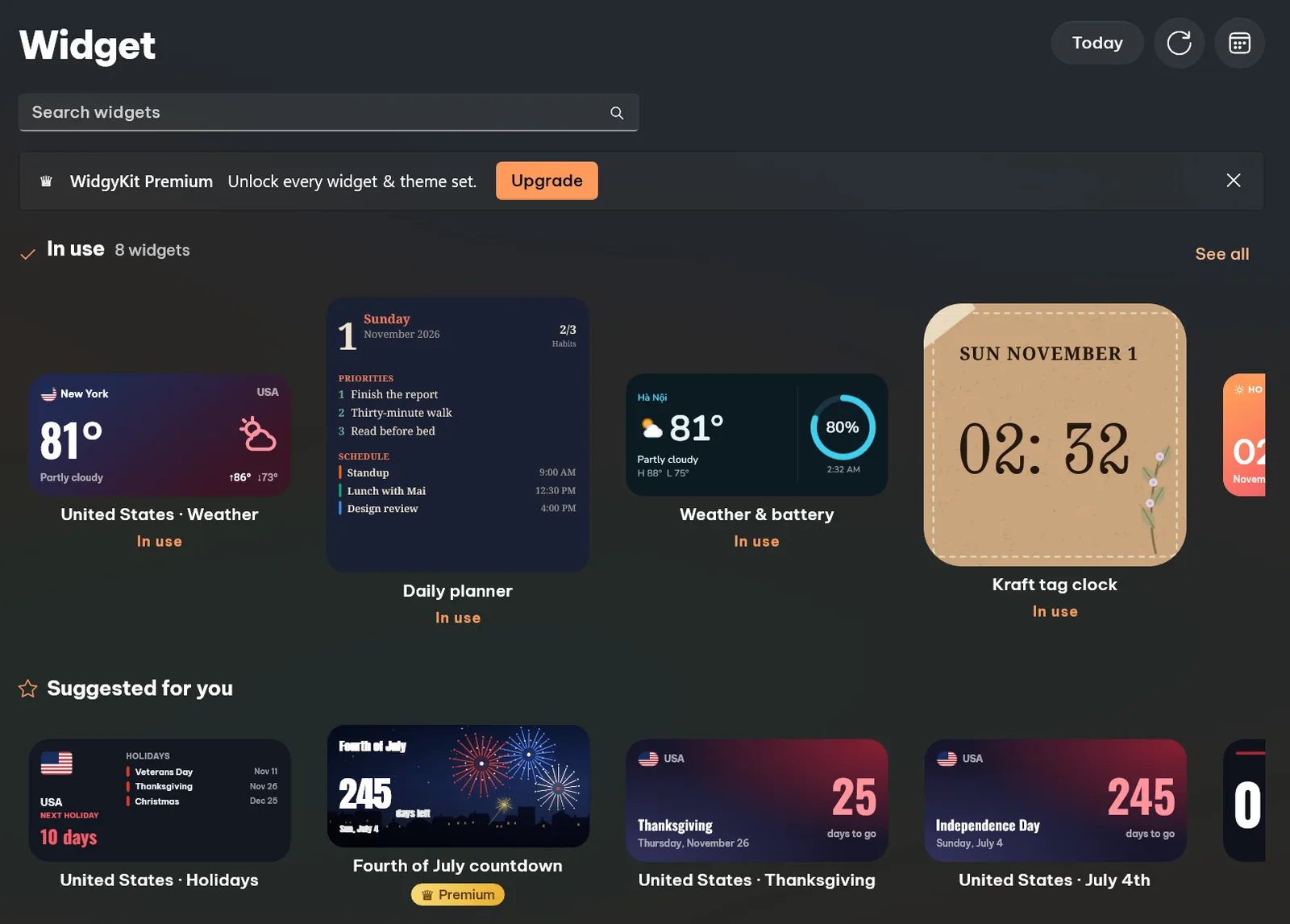
Bấm vào một widget để mở trang chi tiết. Bạn thấy bản xem trước lớn đang chạy thật, widget Miễn phí hay Premium, và các quyền cần có (vị trí cho thời tiết, lịch cho sự kiện).
Bước 2: Bấm "Thêm vào màn hình"
Trên trang widget, bấm Thêm vào màn hình. Mũi tên nhỏ bên cạnh cho bạn chọn cỡ trước: Nhỏ, Vừa hoặc Lớn, tuỳ mẫu có những cỡ nào. Widget hiện ngay trên desktop.
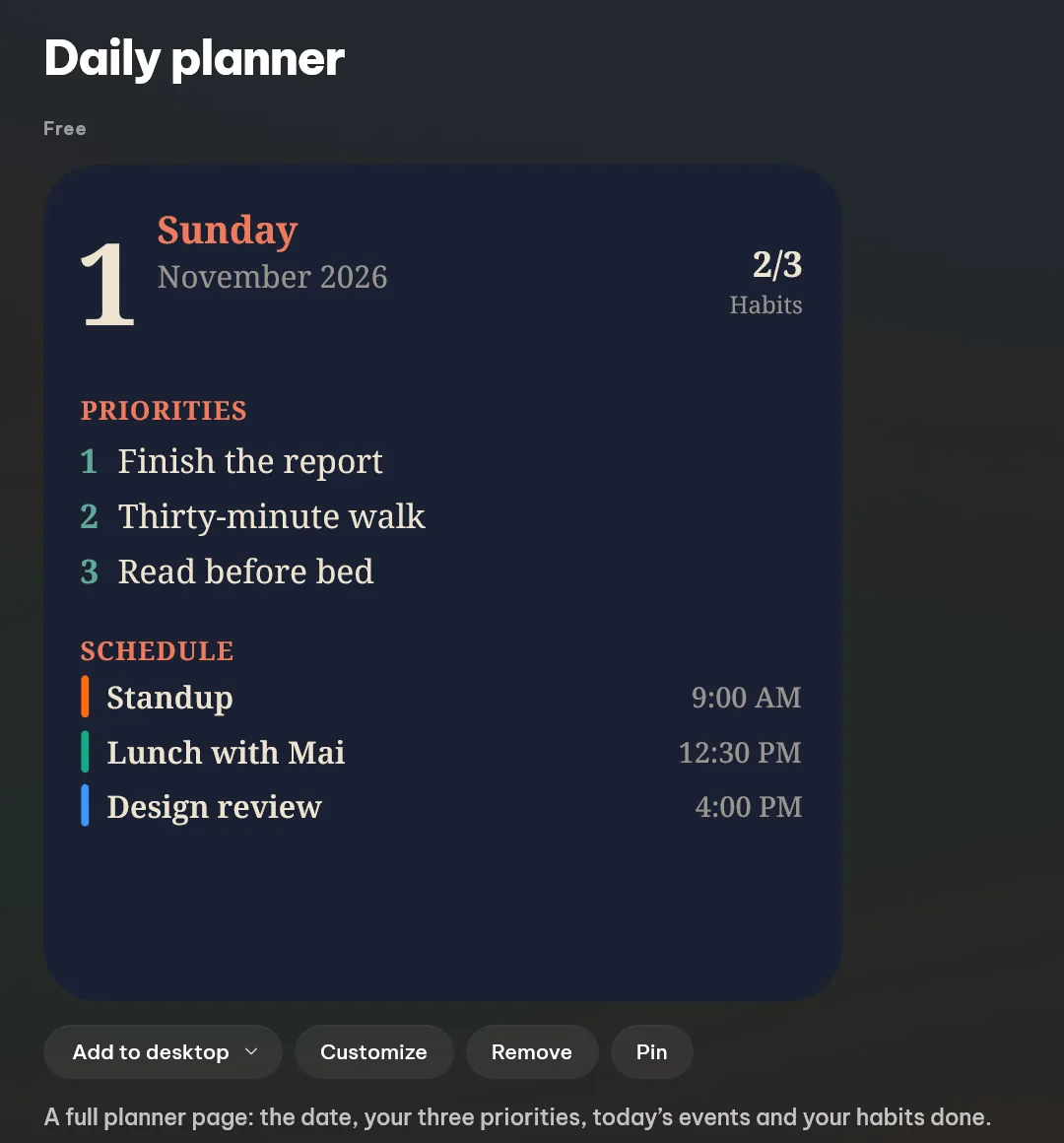
Các nút khác trên cùng trang:
- Tuỳ chỉnh đổi nội dung widget: thành phố xem thời tiết, sự kiện đếm ngược, lịch nào hiện trong danh sách việc.
- Ghim giữ widget ở đầu thẻ Widget.
- Gỡ xoá widget khỏi máy, kể cả các bản đang nằm trên desktop.
Bạn có thể thêm một widget nhiều lần, ví dụ hai đồng hồ thế giới đặt hai thành phố khác nhau.
Bước 3: Sắp xếp widget trên desktop
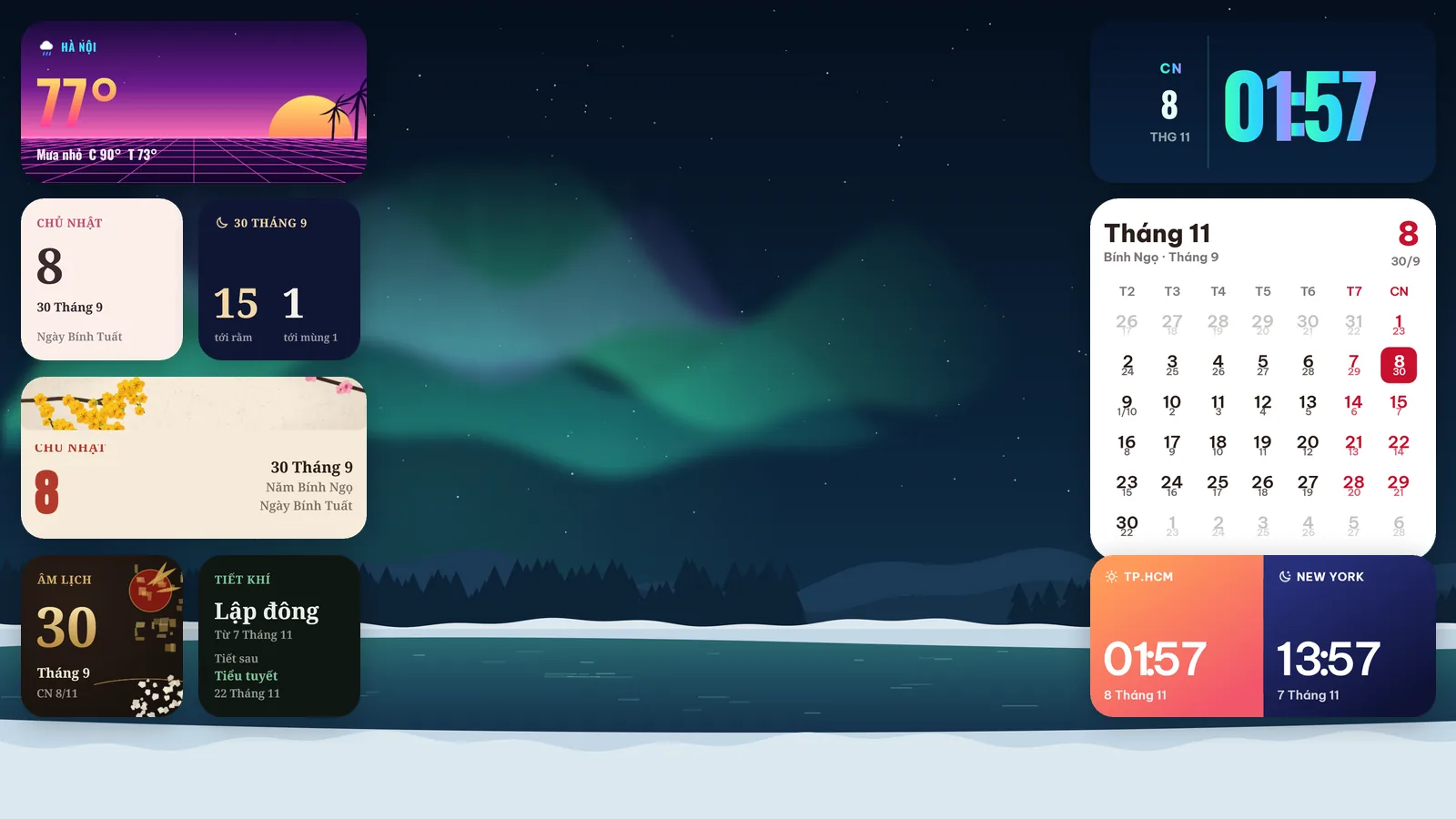
- Di chuyển: kéo widget bằng chuột, thả ở đâu nằm yên ở đó.
- Đổi cỡ: bấm chuột phải rồi chọn Nhỏ, Vừa hoặc Lớn. Widget có cỡ cố định nên luôn giữ đúng bố cục, không bị kéo méo.
- Đổi hoặc gỡ: menu chuột phải còn có Tuỳ chỉnh, Mở (về trang của widget trong app) và Gỡ.
- Làm mới: rê chuột lên widget cỡ vừa hoặc lớn sẽ thấy nút làm mới nhỏ ở góc. Hiếm khi cần, vì đồng hồ tự chạy từng phút và thời tiết tự cập nhật.
Widget nằm dưới các ứng dụng nên không bao giờ che cửa sổ bạn đang làm việc. Bấm Win + D để về desktop là thấy đủ.
Bước 4: Giữ widget sau khi khởi động lại
Lần đầu bạn đặt widget, WidgyKit bật Khởi động cùng Windows. Sau khi khởi động lại hay đăng nhập, widget quay về đúng chỗ cũ. Bạn có thể tắt trong app ở Tài khoản › Quyền & độ chính xác. Cũng ở trang đó, bạn cho phép Vị trí gần đúng để xem thời tiết nơi mình đang ở và Lịch để hiện sự kiện. Không cấp quyền thì widget vẫn chạy, widget thời tiết sẽ dùng thành phố bạn chọn.
Hoặc đặt cả một bộ giao diện chỉ với một cú bấm
Nếu không muốn tự xếp, hãy mở một bộ giao diện trong thẻ Widget. Mỗi bộ gồm một hình nền desktop và các widget vẽ riêng cho nó, đã sắp sẵn cho màn hình ngang.
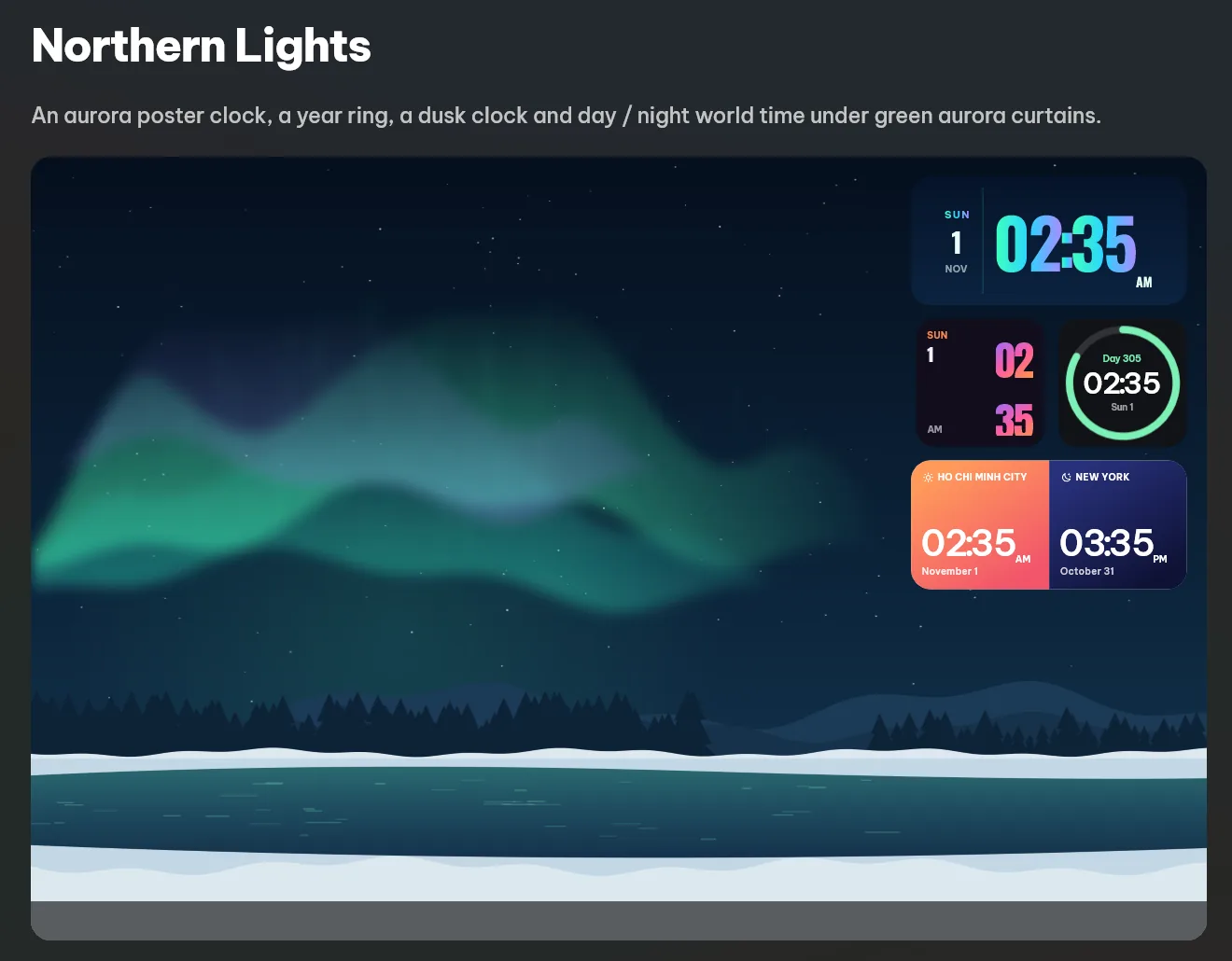
Bấm Đặt widget lên màn hình để cả nhóm widget về đúng góc của nó. Đặt hình nền tải tranh đi kèm và đặt làm hình nền Windows (app hỏi trước khi đổi, muốn đổi lại thì vào Cài đặt › Cá nhân hoá). Bộ Northern Lights miễn phí. Chúng tôi chọn mười bộ với mười phong cách khác nhau trong bài ý tưởng desktop Windows đẹp.
Đặt được những gì lên desktop
- Đồng hồ: lật số, kim, neon, LCD, chữ tối giản. Xem gia đình đồng hồ lật số.
- Lịch: lịch tháng có ngày âm, tờ lịch hôm nay, tiết khí, rằm và mùng một, sự kiện sắp tới từ lịch Windows.
- Thời tiết: hiện tại, hôm nay và vài ngày tới, theo vị trí gần đúng hoặc thành phố bạn chọn.
- Đếm ngược: Tết, kỳ thi, chuyến đi, sinh nhật. Gợi ý trong ý tưởng widget đếm ngược.
- Giờ thế giới: hai, ba hoặc bốn thành phố cho người làm việc từ xa.
- Thói quen, câu nói, tiến độ năm và pin cho laptop.
Câu hỏi thường gặp
Windows 10 có dùng được không?
Có. WidgyKit cần Windows 10 bản 2004 trở lên, hoặc bất kỳ bản Windows 11 nào. Các bước giống hệt.
Widget desktop có làm chậm máy không?
App chỉ vẽ lại widget khi nội dung thay đổi, ví dụ mỗi phút một lần với đồng hồ. Thời tiết và dữ liệu trực tuyến được lấy vài giờ một lần và dùng chung cho các widget cần cùng dữ liệu.
Có miễn phí không?
Có. Nhiều widget và nhiều cỡ miễn phí, trên Windows không có quảng cáo, và không cần tài khoản để bắt đầu. WidgyKit Premium mở khoá mọi mẫu và mọi bộ giao diện. Premium gắn với tài khoản WidgyKit, nên đăng nhập cùng tài khoản trên điện thoại thì dùng được ở cả hai nơi.
Có dùng chung widget với điện thoại được không?
Được. Thư viện mẫu giống nhau trên Windows, Android và iPhone. Đăng nhập trên cả hai thiết bị thì widget đã ghim và Premium đi theo bạn.
Tổng kết
Bảng Tiện ích hợp để đọc tin, còn desktop mới là nơi mắt bạn dừng lại cả ngày. Đặt một đồng hồ, một tờ lịch âm dương và thời tiết lên đó, kéo về chỗ bạn thấy vừa mắt, và chúng sẽ chờ sẵn mỗi lần bạn thu nhỏ cửa sổ. Tải WidgyKit trên Microsoft Store, hoặc xem mọi cách tải cho Android và bản beta iPhone.
Đọc tiếp
Hướng dẫn6 phút đọc
Một app widget hay nhiều app widget: nên chọn thế nào?
So sánh dùng một app widget cho mọi thứ với cài nhiều app widget riêng lẻ: giao diện đồng bộ, dung lượng, pin, quyền riêng tư, gói đăng ký và checklist.
Hướng dẫn6 phút đọc
Cách thêm widget trên Android: Pixel, Samsung, Xiaomi
Cách thêm widget vào màn hình chính Android từng bước, lưu ý riêng cho Pixel, Samsung và Xiaomi, cách đổi kích cỡ, xếp chồng và sửa lỗi widget không cập nhật.
Hướng dẫn6 phút đọc
Cách thêm widget vào màn hình chính iPhone (iOS 17, 18, 26)
Hướng dẫn thêm widget vào màn hình chính iPhone trên iOS 17, iOS 18 và iOS 26: chọn kích cỡ, xếp chồng Smart Stack, đổi kích cỡ, màn hình khoá và cách sửa lỗi.