Thiết kếĐăng ngày 3 phút đọc
WidgyKit với mẫu widget đồng hồ thế giới phong cách ba ô màu
Widget Ba thành phố của WidgyKit đặt giờ ba nơi cạnh nhau trong ba ô gọn gàng, thành phố chính tô cam. Cách chọn thành phố và các mẫu giờ quốc gia khác.
Có bản tiếng:English
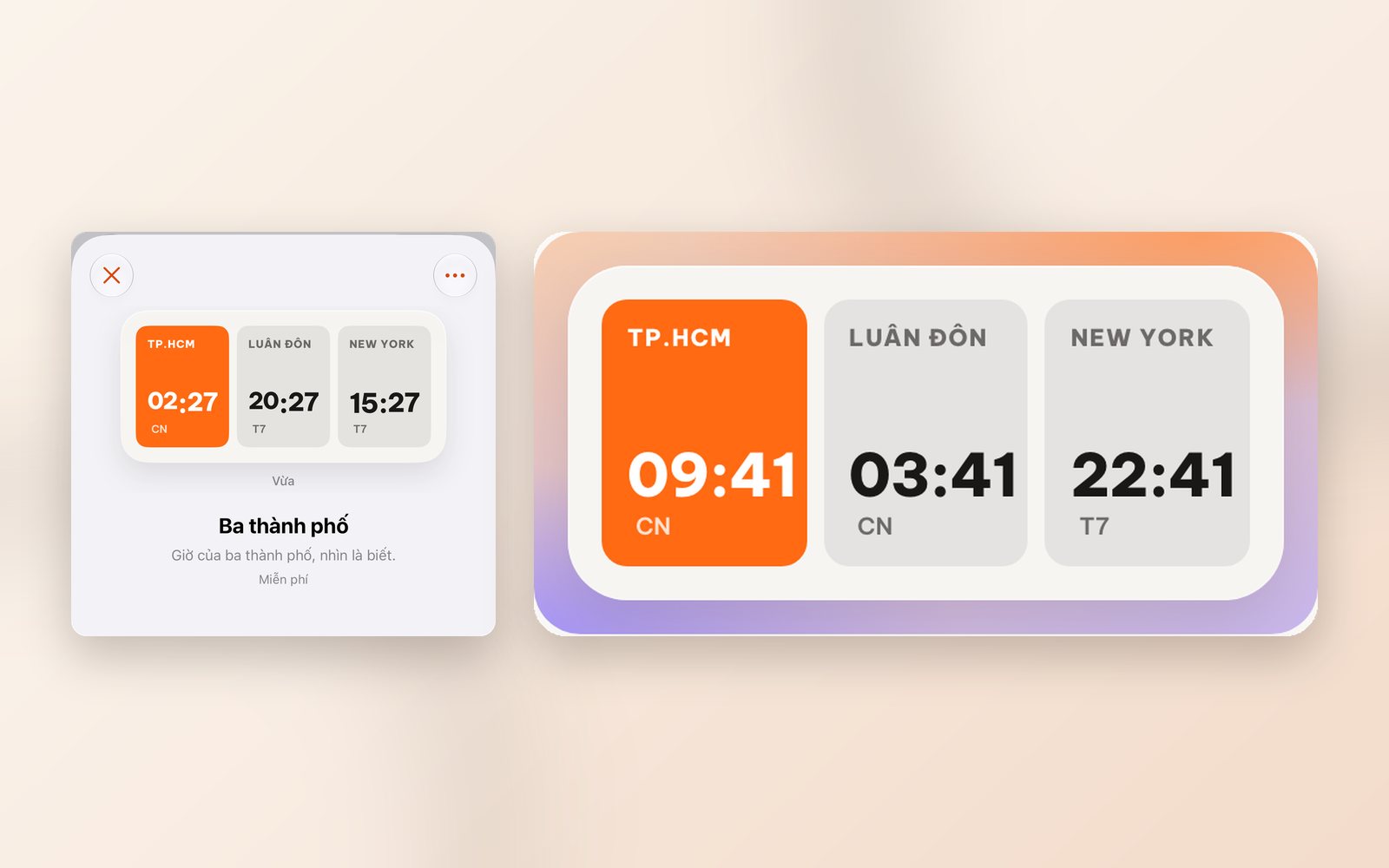
Con đi du học ở Luân Đôn, đối tác ở New York, còn bạn ở TP.HCM: chỉ cần nhầm một múi giờ là gọi điện lúc nửa đêm. Widget Ba thành phố của WidgyKit giải quyết chuyện này theo cách gọn nhất: ba ô vuông bo tròn đặt cạnh nhau, mỗi ô một thành phố với giờ riêng, thành phố quan trọng nhất được tô màu nổi bật.
Ba thành phố trông như thế nào
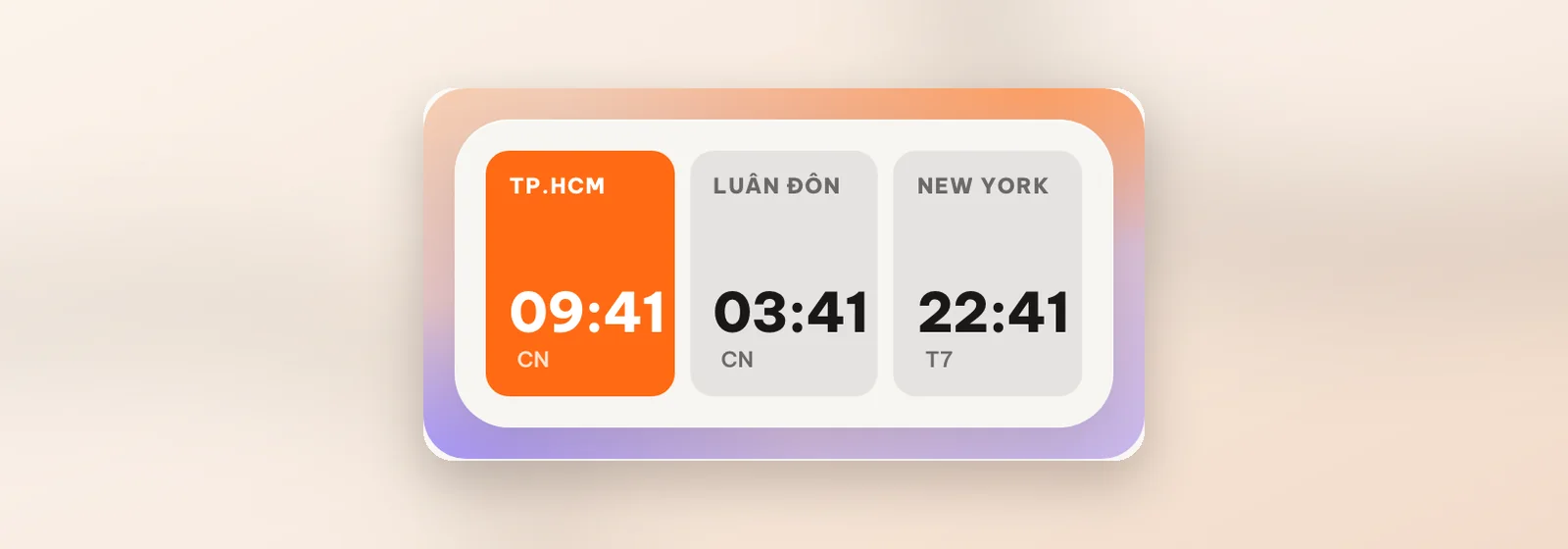
- Ô thứ nhất tô màu cam, dành cho thành phố bạn quan tâm nhất (mặc định là TP.HCM).
- Hai ô còn lại nền nhạt, mặc định là Luân Đôn và New York.
- Mỗi ô có tên thành phố viết hoa, giờ phút thật lớn và thứ trong tuần, nên bạn biết ngay bên kia đã sang ngày mới hay chưa.
Phong cách ở đây là tối giản kiểu "bảng giờ sân bay": ba khối đều nhau, chữ đậm, một màu nhấn. Widget có cỡ Vừa, và khi máy chuyển sang giao diện tối, các ô tự đổi sang tông tối.
Tuỳ chỉnh ba thành phố
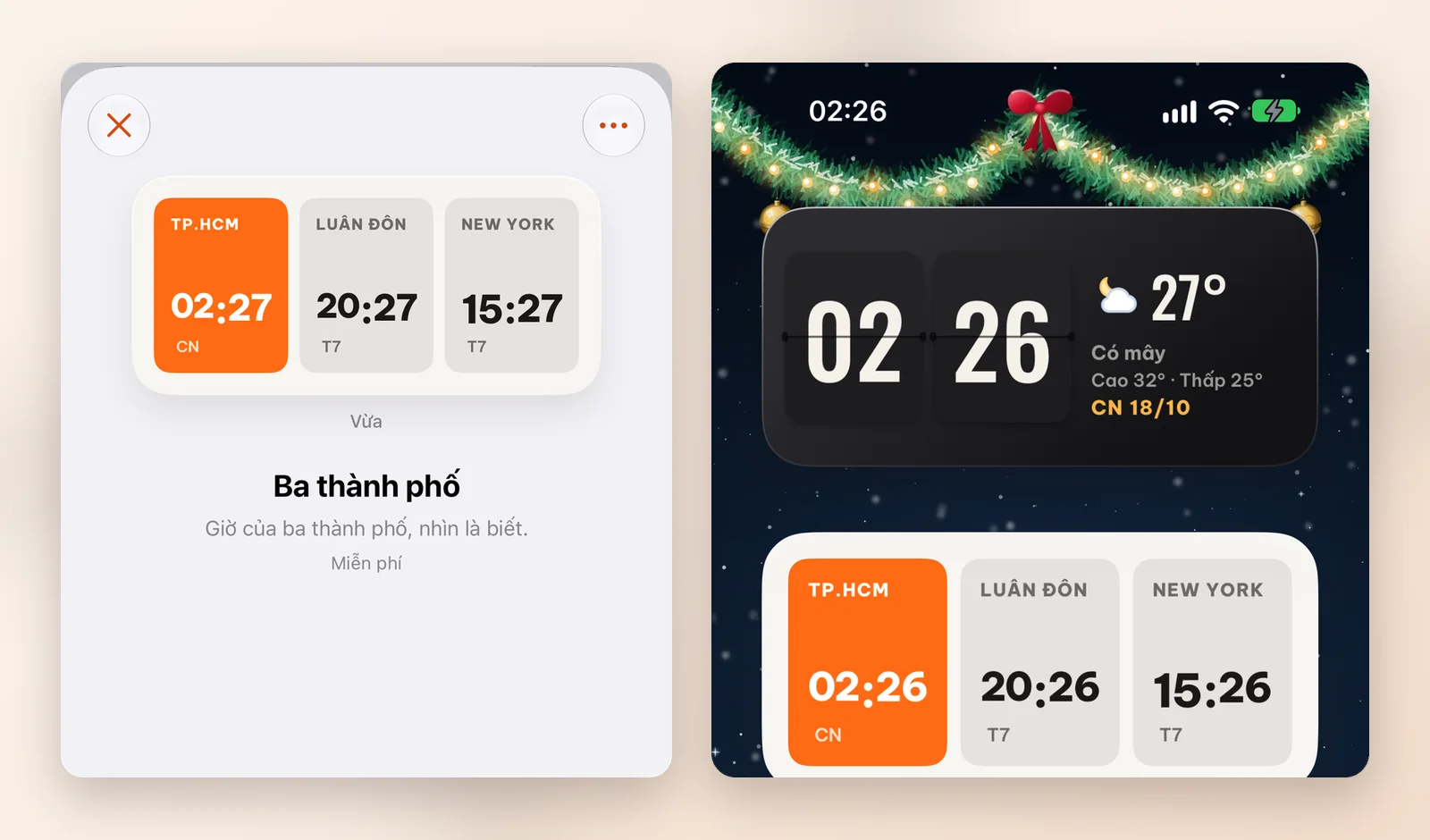
Trong phần Tuỳ chỉnh của widget có ba mục Thành phố 1, Thành phố 2 và Thành phố 3. Thành phố 1 là ô được tô màu. Giờ của mỗi ô chạy theo múi giờ của thành phố đó, kể cả khi bên ấy chuyển giờ mùa hè, nên bạn không phải tự cộng trừ.
Vài bộ ba gợi ý:
| Bạn là | Thành phố 1 | Thành phố 2 | Thành phố 3 |
|---|---|---|---|
| Phụ huynh có con du học | Luân Đôn (nơi con học) | TP.HCM | Hà Nội |
| Làm việc với đối tác quốc tế | TP.HCM | Singapore | New York |
| Hay đi công tác châu Á | Tokyo | Seoul | TP.HCM |
Các mẫu giờ quốc gia khác
Nếu chỉ cần theo dõi một nơi nhưng muốn thêm chút "hương vị" địa phương, WidgyKit có các mẫu kèm quốc kỳ và ngày lễ:
- Mỹ · lật số & ngày lễ: giờ kiểu đồng hồ lật số, ngày lễ liên bang sắp tới và thời tiết; đổi được thành phố.
- Singapore · kính đôi: giờ Singapore cạnh giờ nhà trên nền kính mờ.
- Anh · ngày nghỉ lễ, Hàn Quốc · ngày lễ, Thái Lan · ngày lễ: giờ London, Seoul, Bangkok kèm ngày lễ sắp tới.
Nếu bạn làm việc với đội ngũ ở nhiều múi giờ, bài widget đồng hồ thế giới cho người làm việc từ xa có thêm mẹo sắp lịch họp.
Cách thêm widget Ba thành phố
- Mở WidgyKit › tab Widget › chọn Ba thành phố.
- Chạm Tuỳ chỉnh, chọn ba thành phố › Lưu (hoặc chạm Cài đặt để dùng bộ mặc định).
- iPhone: chạm giữ vùng trống › Sửa › Thêm tiện ích › WidgyKit › chọn cỡ Vừa › thêm. Chạm giữ widget › Sửa tiện ích › chọn bản Ba thành phố bạn vừa lưu.
- Android: chạm giữ vùng trống › Tiện ích (Widgets) › kéo WidgyKit lên màn hình › chọn mẫu.
Câu hỏi thường gặp
Widget có cần mạng để hiện giờ các nước không?
Không. Giờ được tính từ đồng hồ của điện thoại và múi giờ của từng thành phố, nên vẫn chạy đúng khi bạn ngoại tuyến.
Ba thành phố có mất phí không?
Trong kho widget hiện tại, Ba thành phố được đánh dấu Miễn phí, giống như trên trang chi tiết trong app.
Lời kết
Ba ô, ba thành phố, một cái liếc là đủ biết người thân và đồng nghiệp đang ở mấy giờ. Tải WidgyKit để đặt widget Ba thành phố lên màn hình chính của bạn.
Đọc tiếp
Thiết kế4 phút đọc
WidgyKit với mẫu widget đồng hồ phong cách Nixie, LED và LCD hoài cổ
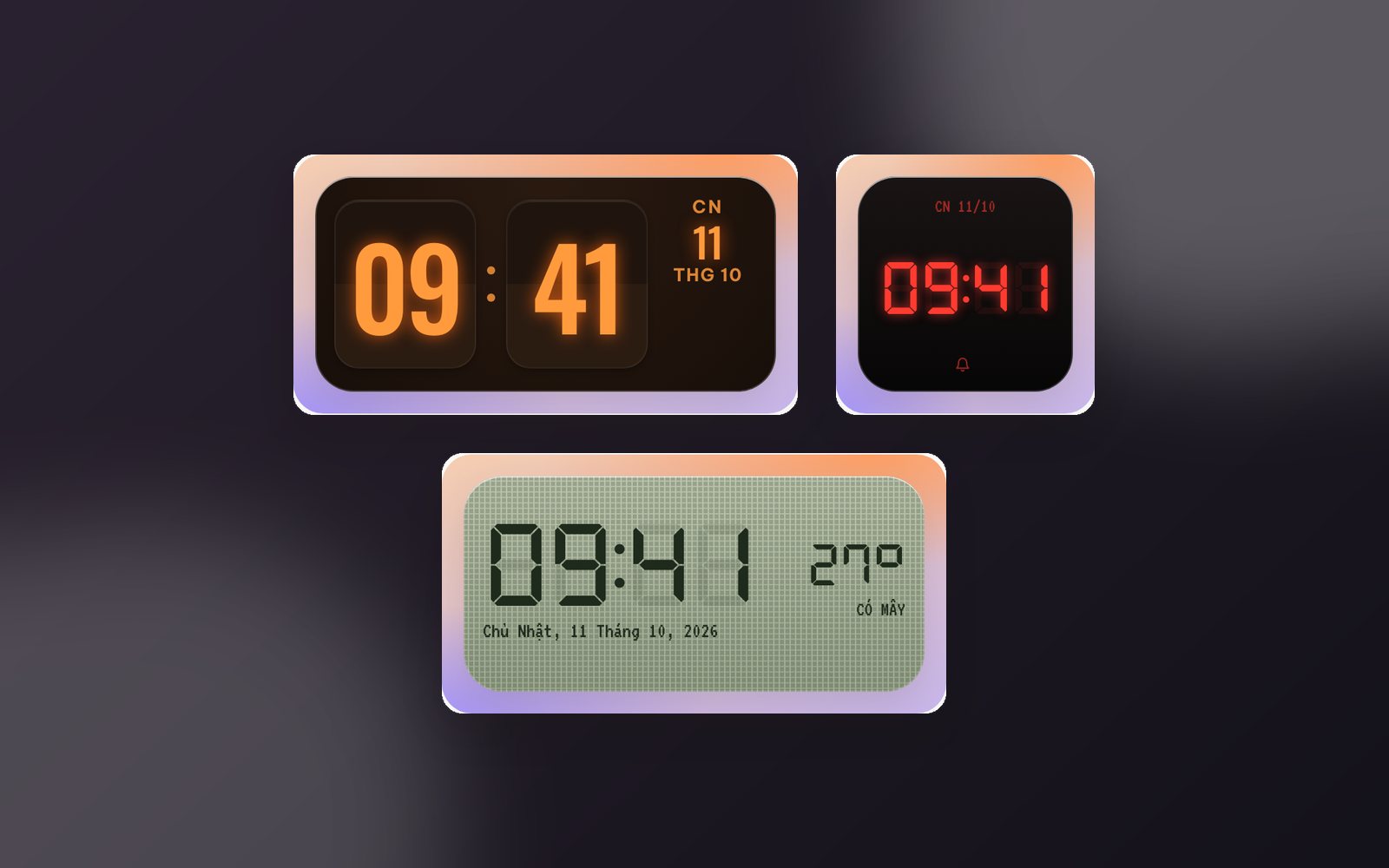
Nixie hổ phách, LCD ô liu, Báo thức LED, Ma trận điểm và Đêm neon: năm widget đồng hồ số hoài cổ của WidgyKit, mỗi mẫu gợi nhớ một thời công nghệ khác nhau.
Thiết kế4 phút đọc
WidgyKit với mẫu widget đồng hồ lật số phong cách retro
Đồng hồ lật số cổ điển, màu kem, kính mờ, Lịch lật và Lật số & thời tiết: cả nhà đồng hồ flip clock của WidgyKit, kích cỡ, cách phối và cách thêm lên màn hình.
Thiết kế4 phút đọc
WidgyKit với mẫu widget lịch phong cách tối giản Thụy Sĩ
Ngày kiểu Thụy Sĩ, Lịch tháng và Hôm qua · Hôm nay · Ngày mai: ba mẫu widget lịch tối giản trong WidgyKit, chữ to, nền sạch, đủ cỡ Nhỏ, Vừa, Lớn và màn hình khoá.